Anleitung
Wie man was macht.
Die Fragen, die im Alltag wirklich gestellt werden — von Eltern beim ersten Anmelden und von der Schule beim Einrichten. Jede Antwort nennt den Weg durch die Oberfläche, nicht nur das Prinzip.
Diese Seite ist nicht die Anmeldung. Nidoa läuft für jede Schule unter einer eigenen Adresse der Form schule.nidoa.de — sie steht in dem Schreiben, mit dem Ihre Schule die Zugangscodes ausgegeben hat. Wer sie nicht mehr findet, fragt im Sekretariat — wir kennen die Zugänge einzelner Schulen nicht.
Für Eltern
Anmelden, buchen, Stunden nachweisen.
Wo melde ich mich an? Auf nidoa.de?
Nein. nidoa.de ist die Informationsseite. Angemeldet wird sich unter der eigenen Adresse Ihrer Schule — sie hat die Form schule.nidoa.de und steht in dem Schreiben, mit dem Sie Ihren Code bekommen haben. Legen Sie sich diese Adresse als Lesezeichen an.
Wie löse ich meinen Code ein?
Sie registrieren sich auf der Adresse Ihrer Schule mit Ihrer E-Mail-Adresse. Direkt nach der ersten Anmeldung fragt Nidoa nach dem Code. Solange kein Code eingelöst ist, bleibt der Rest der Anwendung gesperrt — das ist kein Fehler, sondern die Zuordnung zu Kind, Klasse und Familie.
Ich habe ein zweites Kind. Was mache ich mit dem zweiten Code?
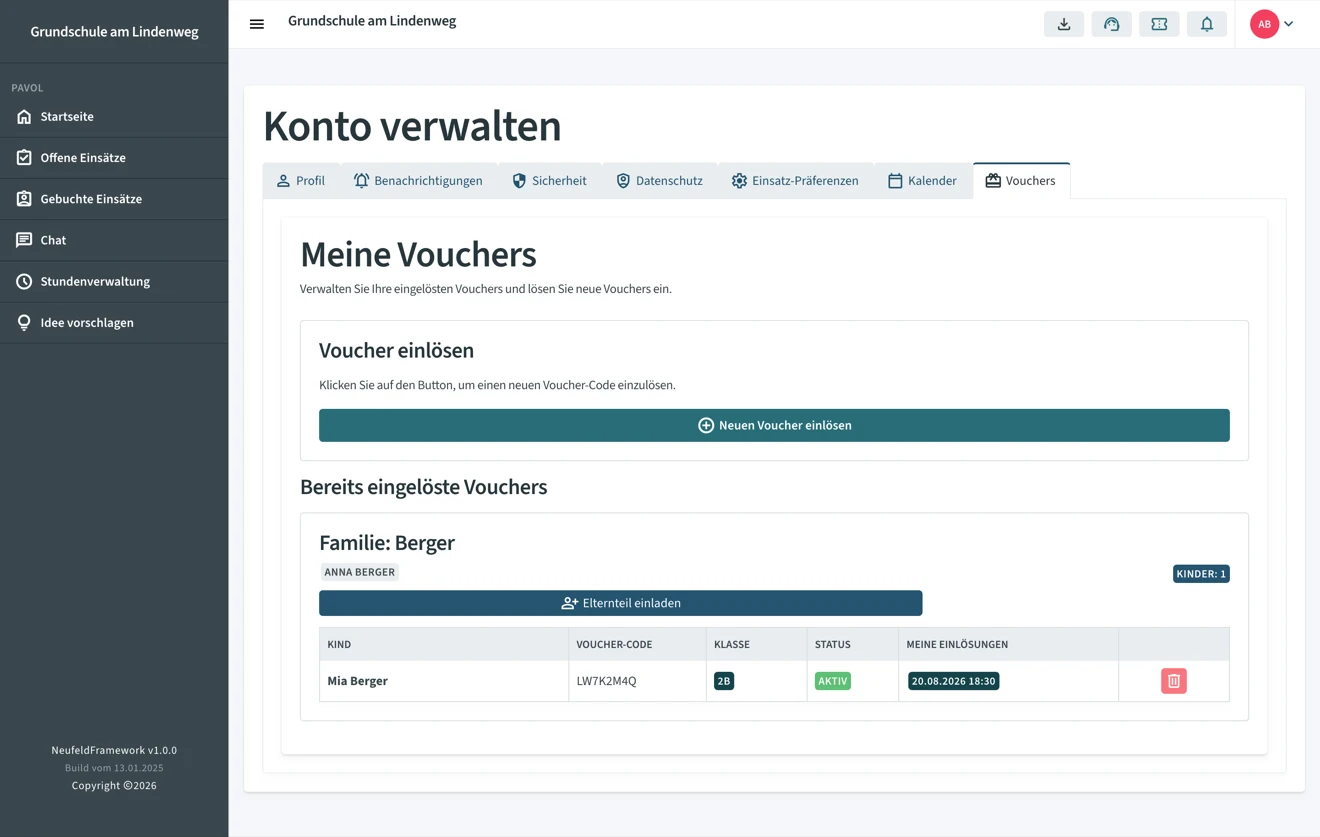
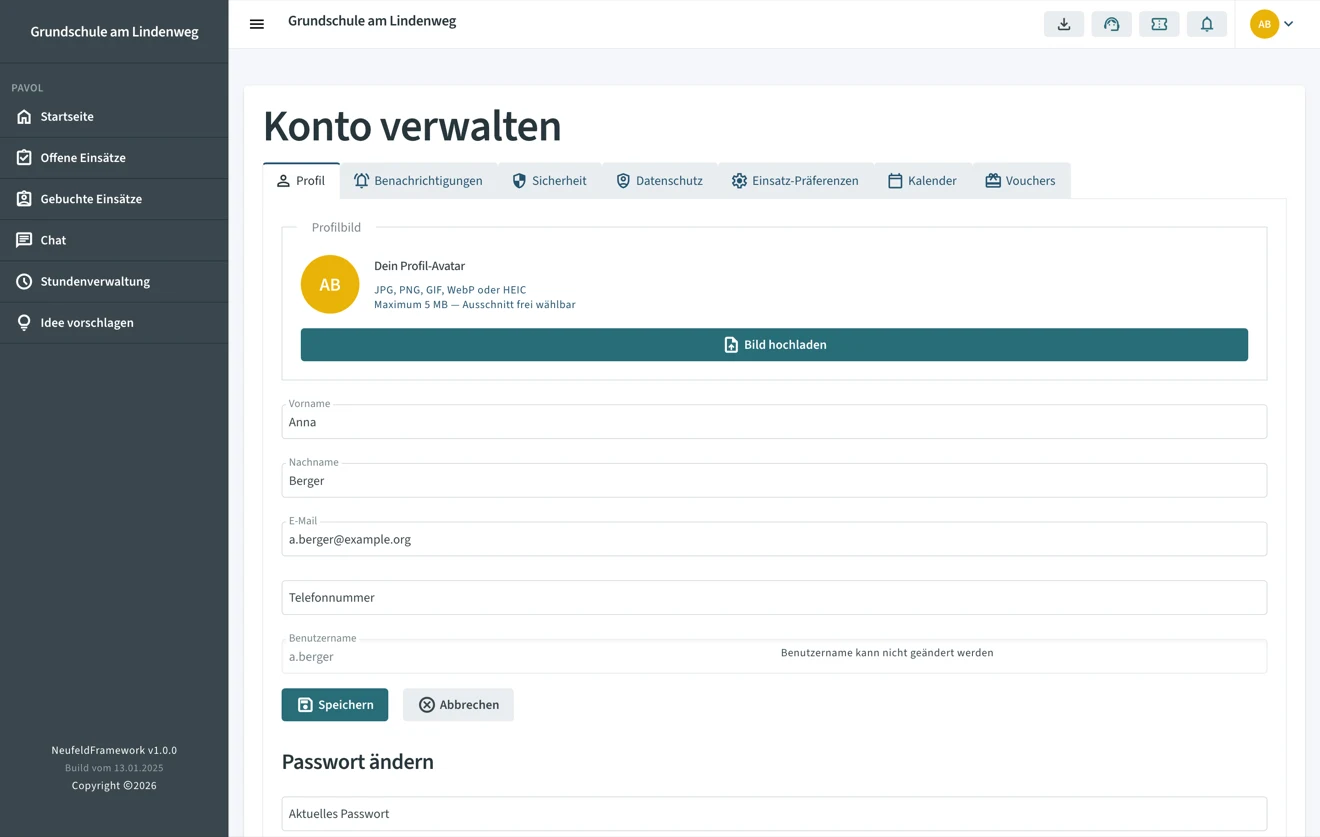
Sie lösen ihn auf demselben Konto ein, unter Konto verwalten › Vouchers › Neuen Voucher einlösen. Ein zweites Konto brauchen Sie nicht. Alle eingelösten Codes stehen dort untereinander, mit Kind und Klasse.
Wie kommt der zweite Elternteil dazu?
Über Konto verwalten › Vouchers › Elternteil einladen. Die eingeladene Person bekommt eine E-Mail und legt sich damit ein eigenes Konto an — mit eigenem Passwort, aber demselben Stundenkonto. Noch nicht angenommene Einladungen stehen unter „Ausstehende Einladungen“ und lassen sich dort auch wieder zurücknehmen.
Wie buche ich einen Einsatz?
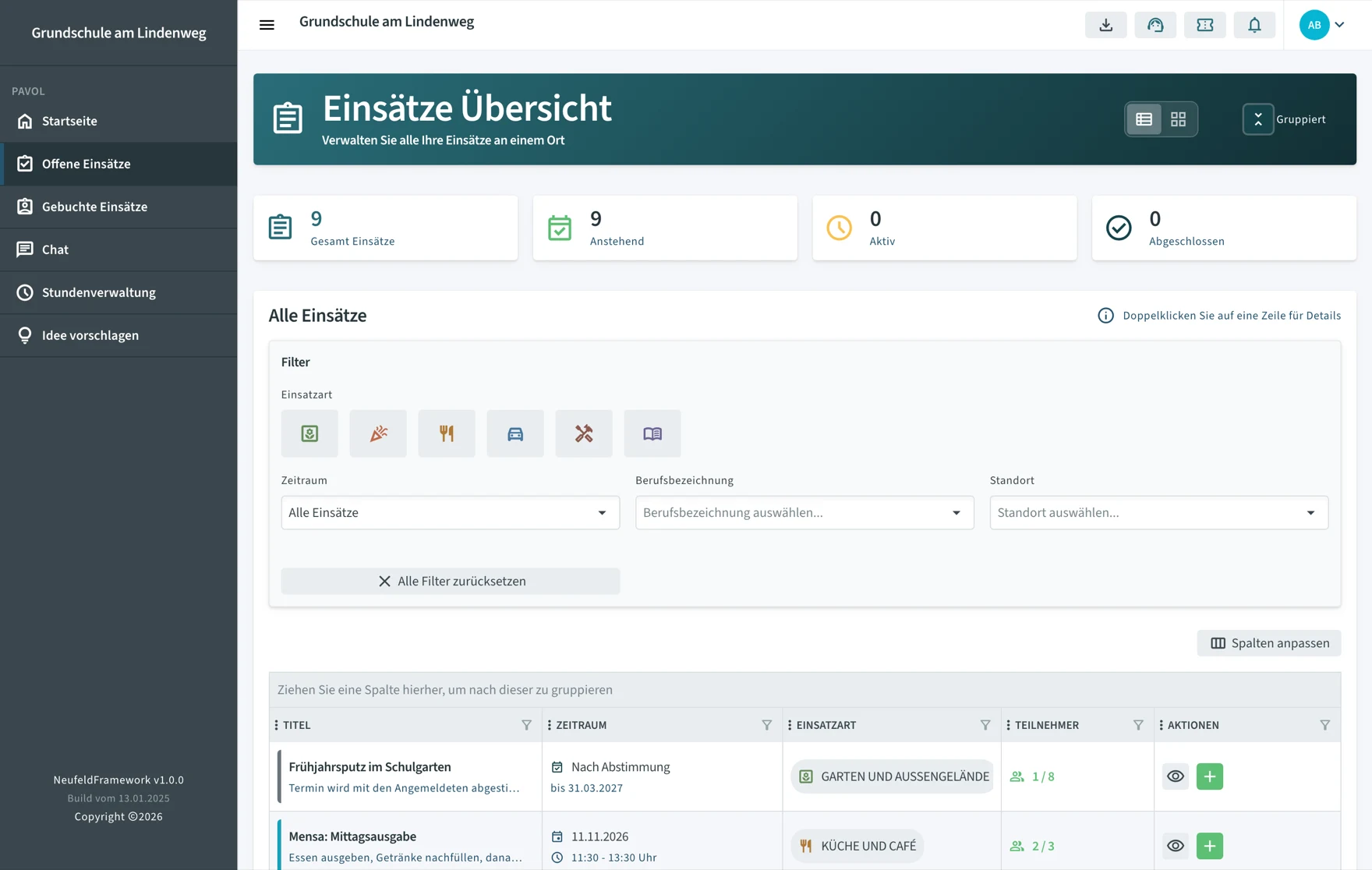
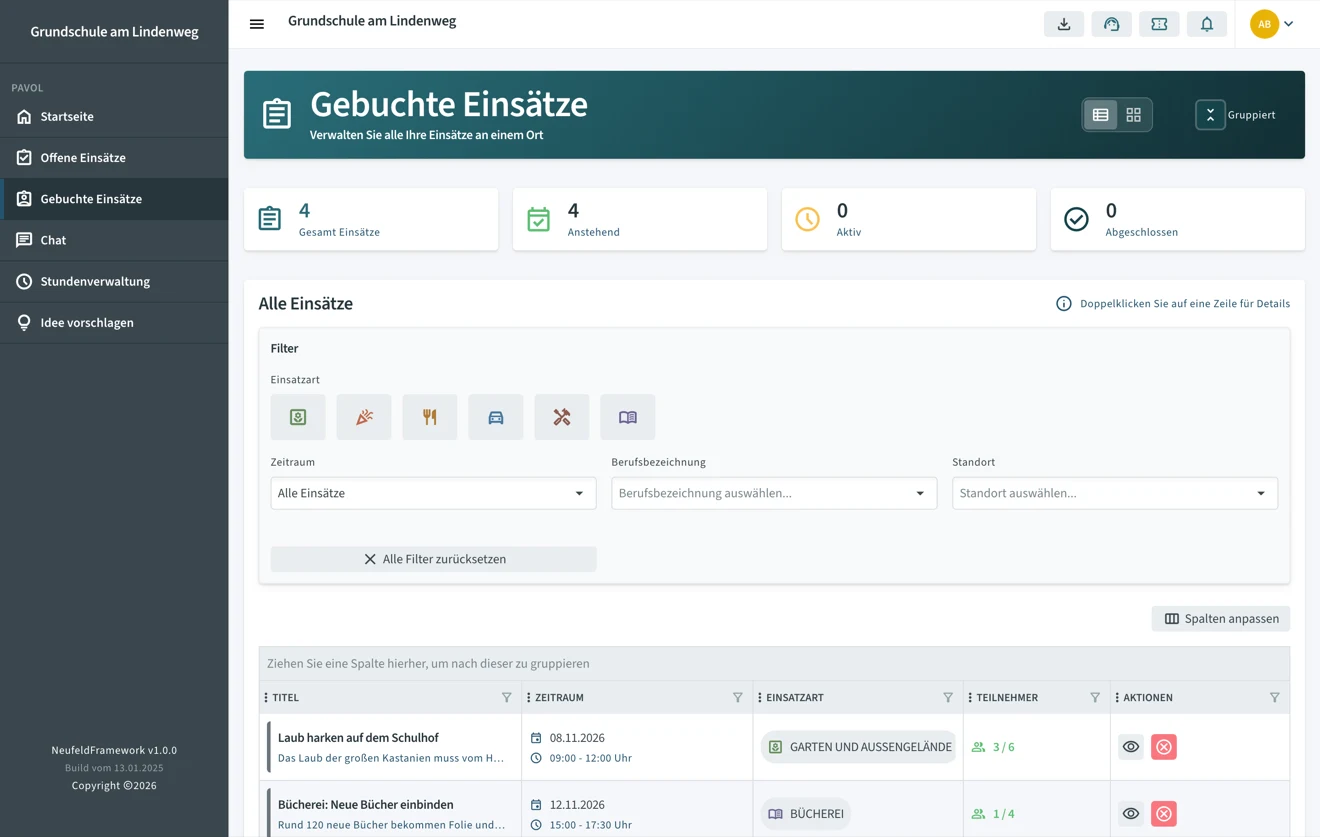
Über Offene Einsätze öffnen Sie die Übersicht, filtern nach Einsatzart, Standort oder Zeitraum und öffnen den Einsatz. Dort steht, wie viele Plätze frei sind; mit „Buchen“ melden Sie sich an. Verlangt der Einsatz eine Genehmigung, steht Ihre Buchung zunächst auf „Wartet auf Bestätigung“ — der Einsatzleiter gibt sie frei.
Was Sie bereits gebucht haben, steht unter Gebuchte Einsätze und zusätzlich auf der Startseite.
Warum sehe ich bestimmte Einsätze gar nicht?
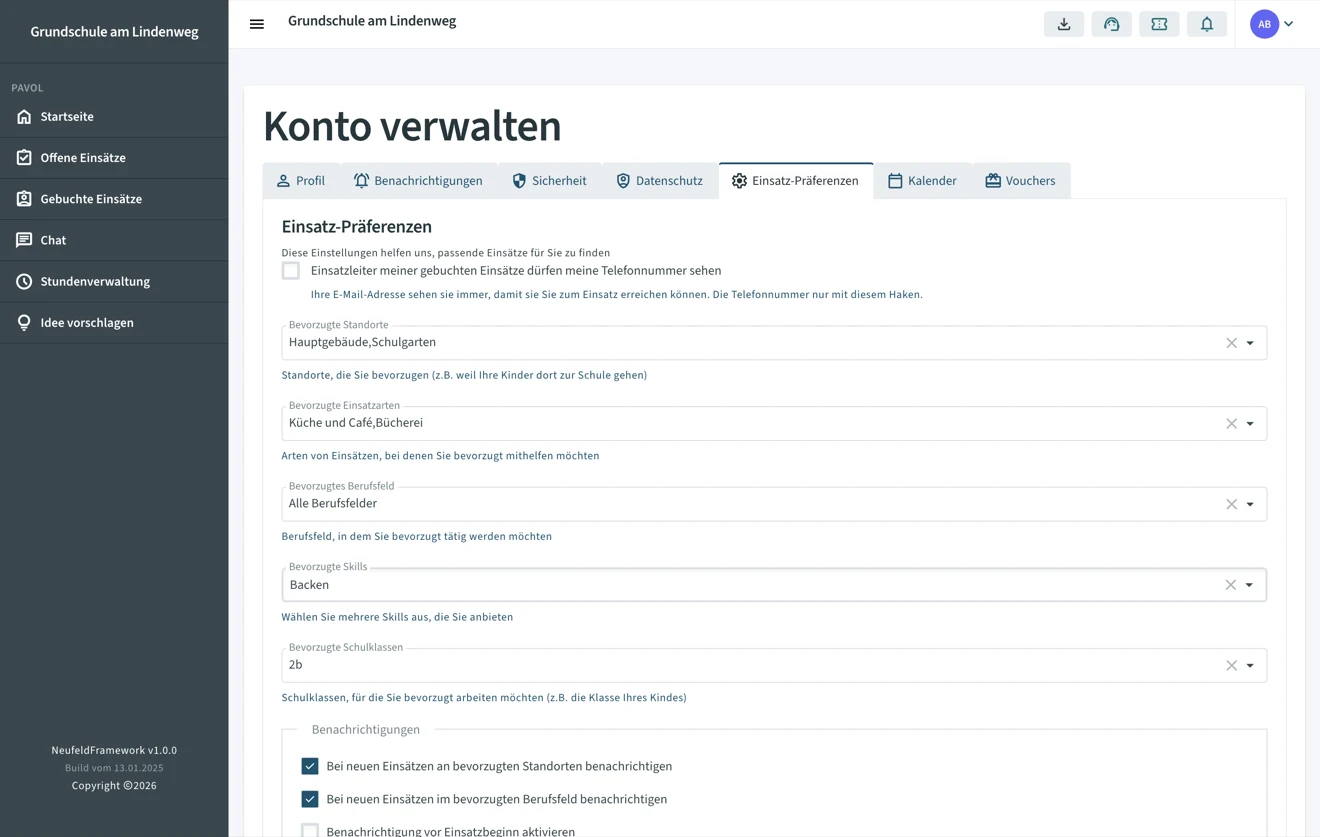
Weil Ihre Einsatz-Präferenzen die Liste einschränken. Unter Konto verwalten › Einsatz-Präferenzen legen Sie Standorte, Einsatzarten, Berufsfeld, Skills und Klassen fest. Wer nichts auswählt, sieht alles. Das ist auch der richtige Ort, wenn Sie finden, dass zu wenig für Sie dabei ist.
Was bedeutet „Nach Abstimmung“ statt eines Datums?
Dass die Aufgabe keinen festen Tag hat — Bücherregale einräumen, nähen, etwas von zu Hause aus vorbereiten. Sie buchen wie bei jedem anderen Einsatz; den Termin sprechen Sie anschließend mit der Einsatzleitung ab. Im Kalender taucht ein solcher Einsatz bewusst nicht mit erfundener Uhrzeit auf.

Der Einsatz braucht Material von mir. Wo sage ich das zu?
Beim Buchen. Hat die Einsatzleitung Utensilien hinterlegt — Kuchen, Getränke, Werkzeug — heißt die Schaltfläche „Utensilien auswählen & Buchen“. Sie haken an, was Sie mitbringen, und können je Utensil eine Notiz hinterlassen („bringe zwei Bleche, nussfrei“). Alle Zusagen sind im Einsatz sichtbar, sodass nichts doppelt kommt und nichts fehlt.
Wie sage ich eine Buchung wieder ab?
Im Einsatz über „Stornieren“. Nidoa fragt nach einem kurzen Grund und gibt den Platz wieder frei. Hat die Schule es für diesen Einsatz eingestellt, werden passende Eltern über den frei gewordenen Platz informiert — Sie müssen also niemanden selbst suchen.
Bitte früh absagen statt gar nicht: Die Stornierung bleibt mit Zeitpunkt und Grund nachvollziehbar, und ein spät frei gewordener Platz bleibt meist leer.
Wie werden meine Stunden gutgeschrieben?
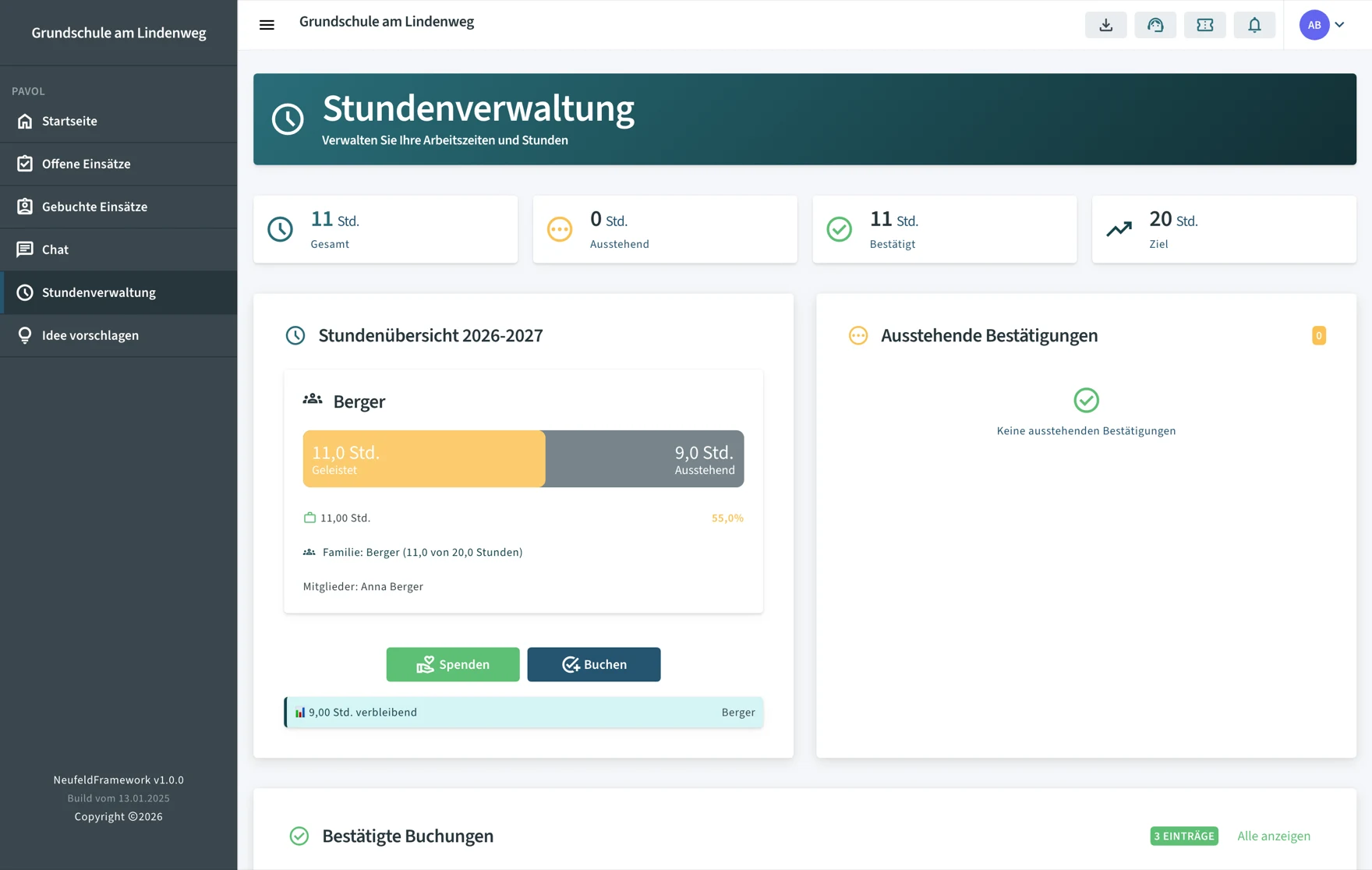
Nach dem Einsatz erscheint der Eintrag in der Stundenverwaltung unter „Ausstehend“. Sie bestätigen ihn selbst, danach zählt er auf das Stundenkonto Ihrer Familie. Eine Freigabe durch jemand anderen ist nicht nötig.
Dass Sie Ihre eigenen Stunden bestätigen, ist Absicht: Niemand soll nachträglich prüfen müssen, wer wirklich da war — das wüsste die Einsatzleitung ohnehin besser als jede Liste.
Wo sehe ich, wie viele Stunden wir noch brauchen?
In der Stundenverwaltung, ganz oben: bestätigte Stunden, noch ausstehende und die Summe. Der Stand gehört der Familie, nicht der einzelnen Person — beide Elternteile sehen dieselbe Zahl, egal wer gebucht hat.
Wir schaffen die Stunden nicht. Können wir stattdessen spenden?
Wenn Ihre Schule das vorsieht, ja: In der Stundenverwaltung gibt es dafür „Spenden“. Der Dialog rechnet den Betrag in Stunden um und zeigt die Bankdaten für die Überweisung. Ob und in welcher Höhe das möglich ist, legt allein die Schule fest — fehlt die Schaltfläche, ist es dort nicht vorgesehen.
Kann ich meine Einsätze in meinem Kalender sehen?
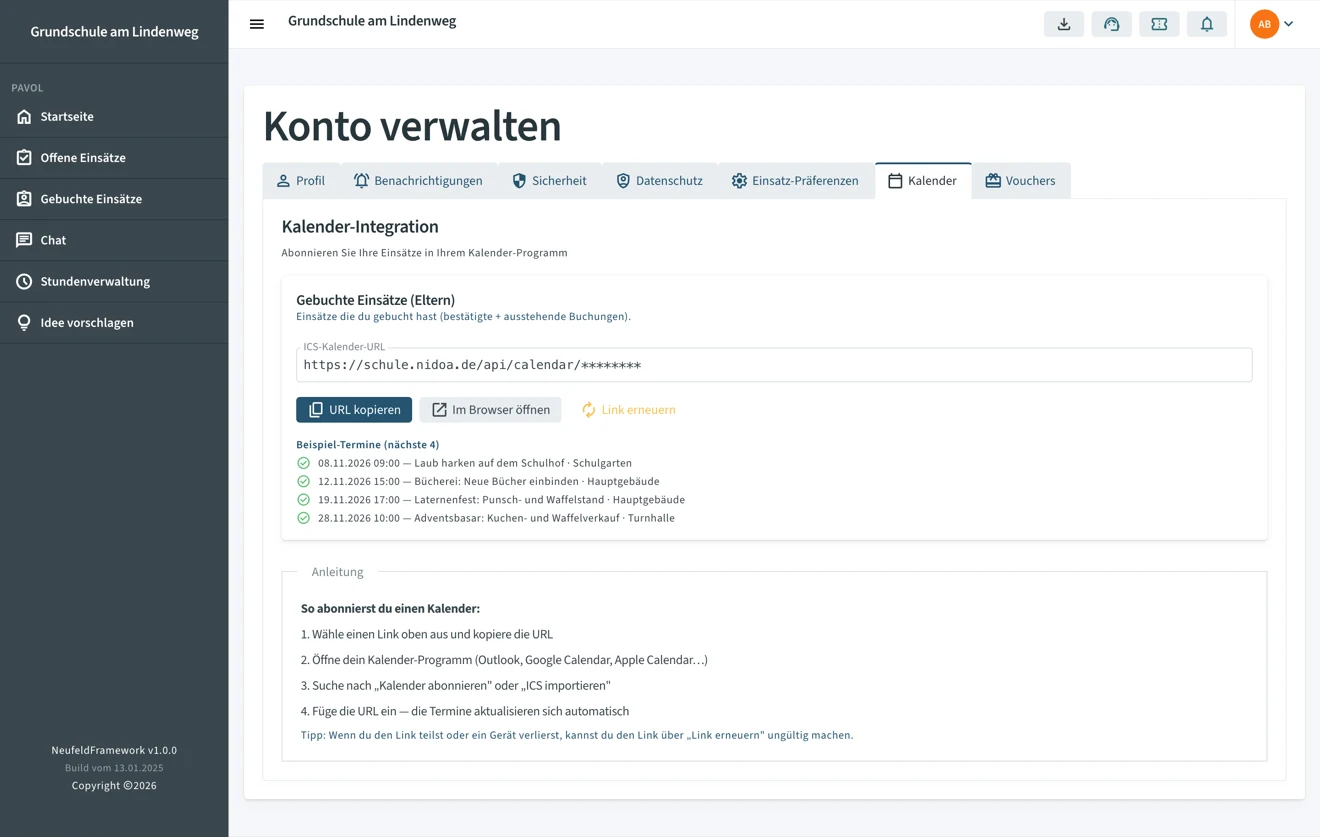
Ja. Unter Konto verwalten › Kalender steht eine ICS-Adresse, die Sie in Apple Kalender, Google Kalender oder Outlook abonnieren. Gebuchte Einsätze erscheinen dann automatisch, Änderungen kommen nach.
Behandeln Sie diese Adresse wie ein Passwort — wer sie hat, sieht Ihre Termine. Ist sie einmal irgendwo gelandet, macht „Link erneuern“ die alte ungültig.
Wie stelle ich ein, wann Nidoa mir schreibt?
Unter Konto verwalten › Einsatz-Präferenzen, Abschnitt Benachrichtigungen. Dort stellen Sie ein, wie viele Stunden vor Einsatzbeginn Sie erinnert werden, ob Sie eine monatliche Übersicht Ihrer Einsätze per E-Mail möchten und ob Hinweise der Einsatzleitung zusätzlich per Mail kommen. Ohne Haken erscheinen diese Hinweise nur noch in der Anwendung.
Ich hätte eine Idee für einen Einsatz. Wohin damit?
Über Idee vorschlagen. Sie beschreiben kurz, was Sie anbieten oder für nötig halten, optional mit Titel und Kontakt für Rückfragen. Die Schule sichtet die Vorschläge und macht einen Einsatz daraus. So landet das Angebot einer Elektrikerin oder eines Grafikers nicht im Gespräch am Zaun.
Für die Schule
Einrichten, ausschreiben, nachweisen.
Womit fange ich an?
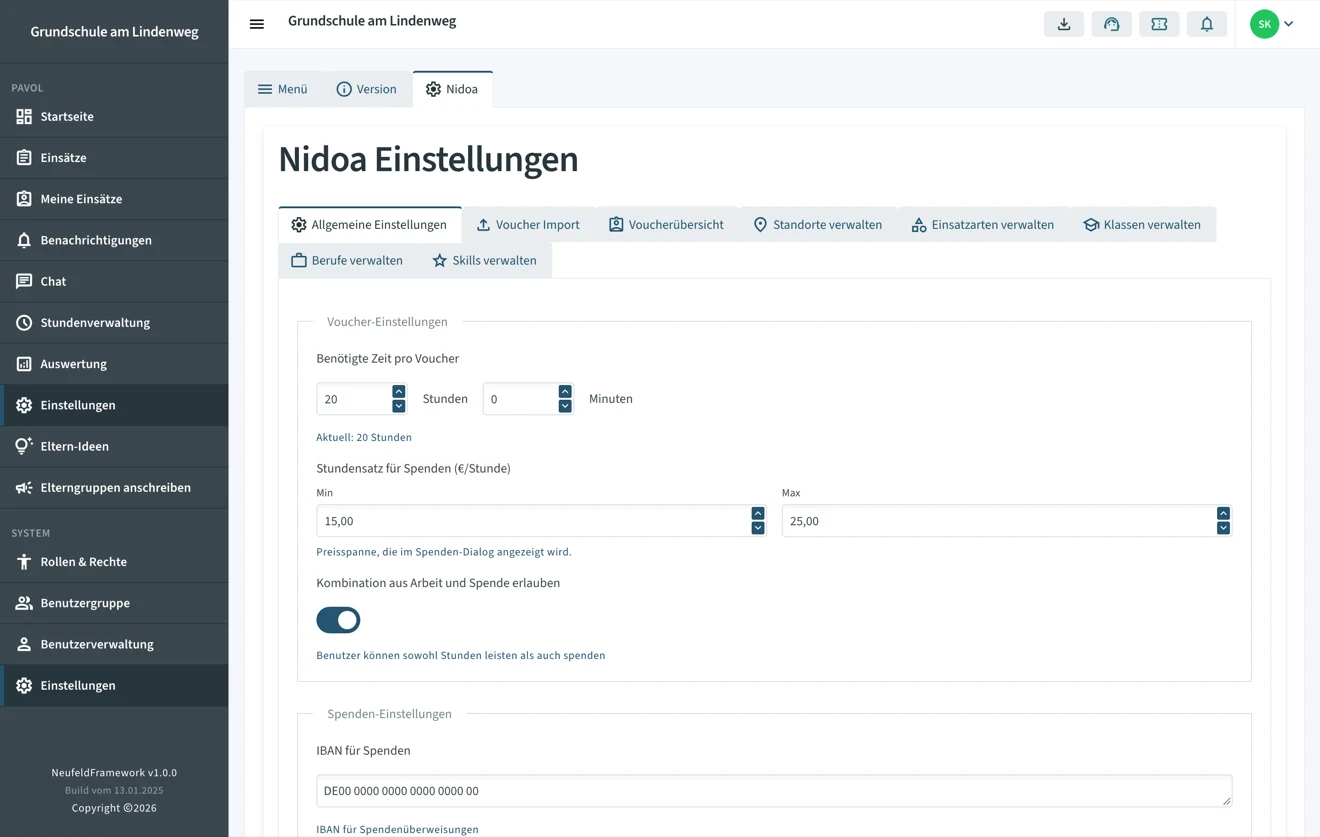
In dieser Reihenfolge, alles unter Einstellungen › Nidoa:
- Standorte — Mensa, Turnhalle, Schulgarten, Hauptgebäude.
- Einsatzarten — Schulfeste, Fahrdienste, Küche, Garten, Handwerk. Standort und Einsatzart entscheiden später, welche Eltern einen Einsatz überhaupt angeboten bekommen.
- Klassen — als CSV oder JSON aus der Schulverwaltung.
- Codes — ein Code je Kind, ebenfalls als Import.
Berufe und Skills können Sie später ergänzen; ohne sie funktioniert alles, nur die gezielte Ansprache wird gröber.
Wie importiere ich Klassen und Codes?
Unter Einstellungen › Nidoa. Klassen kommen als CSV oder JSON, mit Vorschau vor dem Import; ein erneuter Import legt nichts doppelt an. Die Codes werden im selben Reiter importiert. Ein Code, dessen Klassenname unbekannt ist, wird trotzdem angelegt und ist später über den Filter „Ohne Klasse“ auffindbar.
Wer die Klassen nicht vorab pflegen will, setzt beim Import den Haken bei „Fehlende Klassen beim Import automatisch anlegen“. Achtung: Dann entstehen Klassen genau so, wie sie in der Datei geschrieben sind — „01a“ und „01A“ sind zwei verschiedene.
Wie lege ich einen Einsatz an?
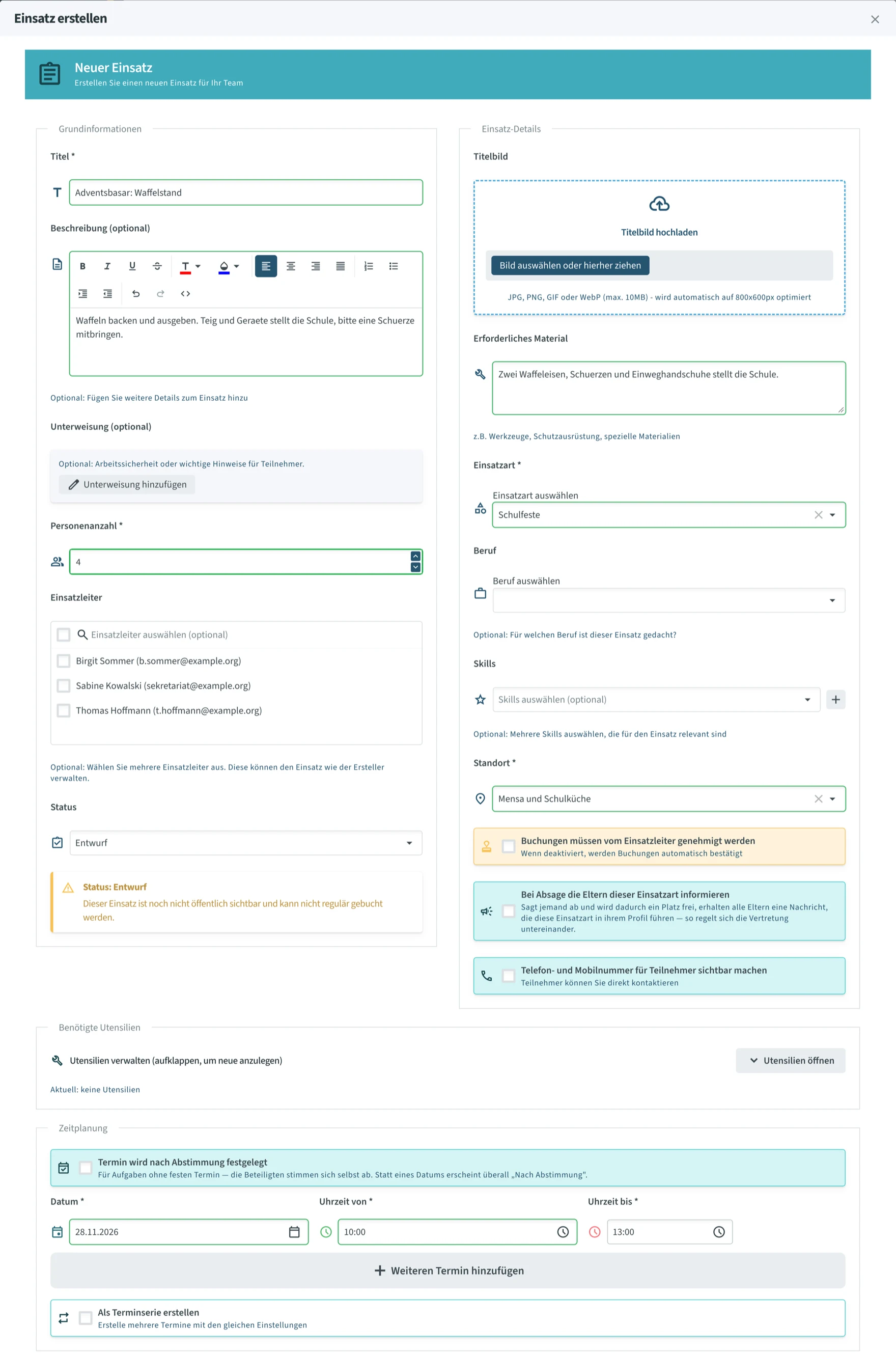
In der Einsatzübersicht über „Neuer Einsatz“. Pflicht sind Titel, Personenanzahl, Einsatzart, Standort sowie Datum und Uhrzeit. Steht der Termin noch nicht fest, setzen Sie den Haken bei „Termin wird nach Abstimmung festgelegt“. Der Einsatz bleibt Entwurf, bis Sie ihn freigeben — unfertige Ausschreibungen sieht niemand.
Drei Felder lohnen sich, auch wenn sie optional sind: Erforderliches Material (steht damit vorher fest statt am Einsatztag), Utensilien (Eltern sagen einzelne Dinge verbindlich zu) und das Titelbild (eine Liste mit Bildern wird deutlich häufiger gelesen).
Ein Einsatz wiederholt sich jede Woche. Muss ich ihn zehnmal anlegen?
Nein. Im Formular gibt es „Als Terminserie erstellen“. Sie legen den Rhythmus einmal fest, Nidoa erzeugt die Einzeltermine, und Eltern buchen jeden Termin einzeln — wer nur dreimal kann, blockiert nicht die ganze Reihe.
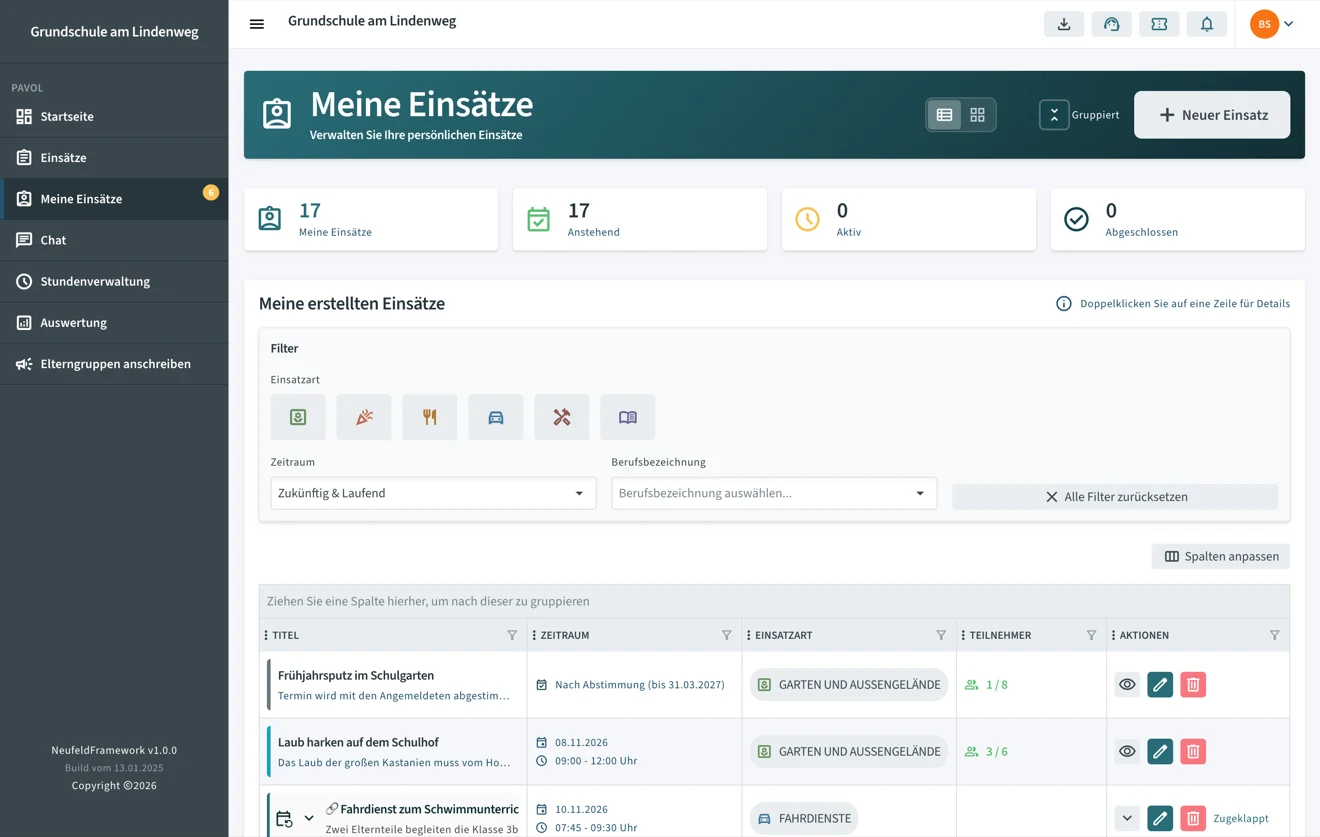
Kann ich Buchungen erst genehmigen, bevor sie zählen?
Ja, über den Schalter „Buchungen müssen vom Einsatzleiter genehmigt werden“ im Einsatz. Buchungen landen dann als „Offen“ im Einsatz und werden dort bestätigt oder abgelehnt. Sinnvoll bei Aufgaben, die nicht jede Person übernehmen kann — bei einem Waffelstand kostet es nur Zeit.
Wie erreiche ich gezielt die richtigen Eltern?
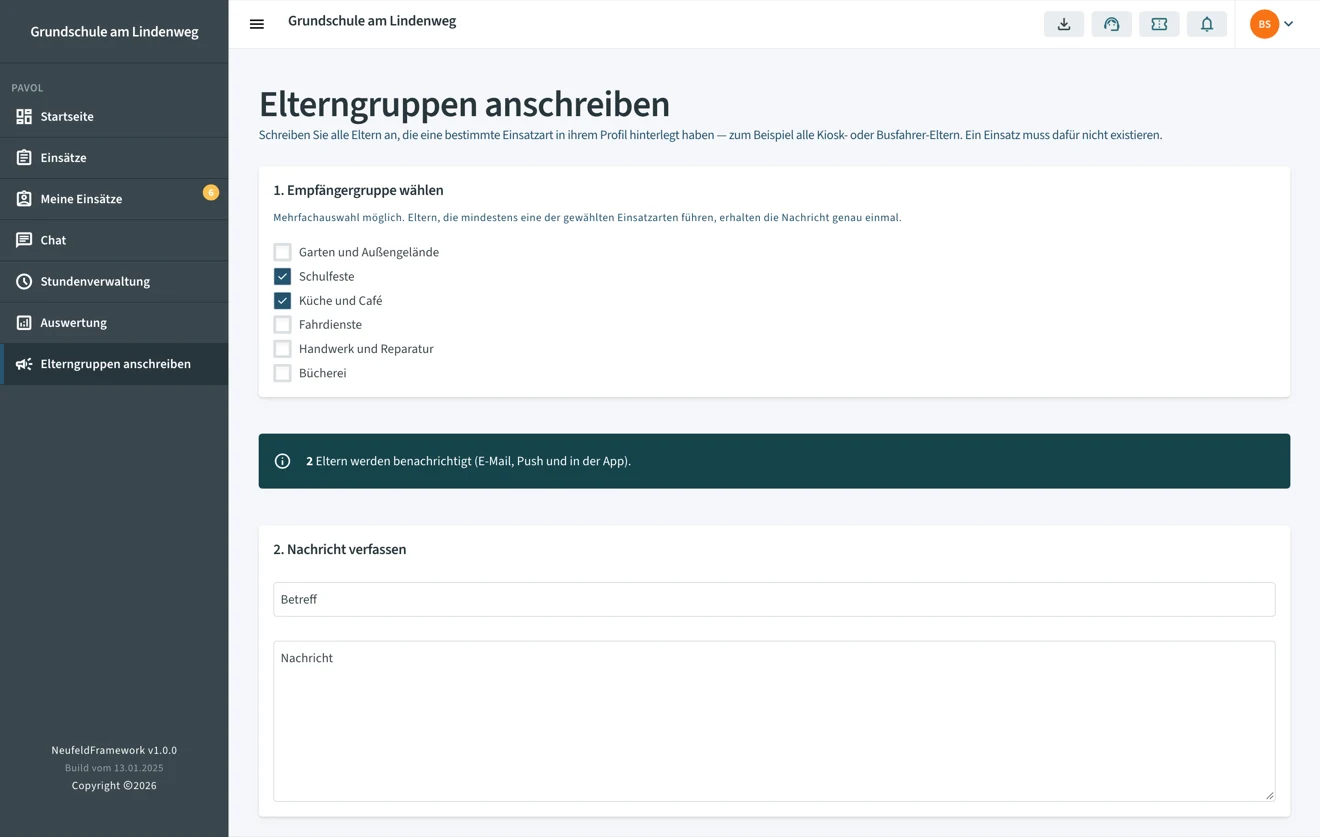
Zu einem konkreten Einsatz über „Eltern benachrichtigen“ im Einsatz selbst. Unabhängig von einem Einsatz über Elterngruppen anschreiben: Sie wählen eine oder mehrere Einsatzarten, Nidoa zeigt die Zahl der Empfänger, und jede Person bekommt ihre eigene Mail — niemand sieht die Adressen der anderen.
Das ist der Ersatz für den Verteiler im Mailprogramm, bei dem genau das einmal schiefgeht.
Jemand sagt kurzfristig ab. Wie finde ich Ersatz?
Gar nicht, wenn Sie im Einsatz den Schalter „Bei Absage die Eltern dieser Einsatzart informieren“ gesetzt haben. Dann geht bei einer Stornierung automatisch ein Hinweis an die Eltern, die für diese Einsatzart in Frage kommen — und der Platz ist wieder sichtbar frei.
Ich muss einen Einsatz verschieben. Erfahren das alle?
Ja, und zwar abgestuft. Ändern sich Titel, Beginn, Ende oder Ort, bekommen die gebuchten Eltern eine Mitteilung in der Anwendung und eine E-Mail. Kleinere Änderungen — Beschreibung, Einsatzart, Teilnehmerzahl — erscheinen still in der Anwendung. Sonst wäre jede Korrektur eines Tippfehlers eine Rundmail.
Wer hat am Einsatztag welche Liste?
Im Einsatz stehen die Teilnehmer mit Status — bestätigt, offen, storniert — samt zugesagten Utensilien. Für den Ausdruck oder die Weitergabe gibt es „Excel exportieren“. Telefonnummern sieht die Einsatzleitung nur, wenn der Einsatz „Telefon- und Mobilnummer für Teilnehmer sichtbar machen“ gesetzt hat.
Wie sehe ich am Schuljahresende, wer unter der Stundenzahl liegt?
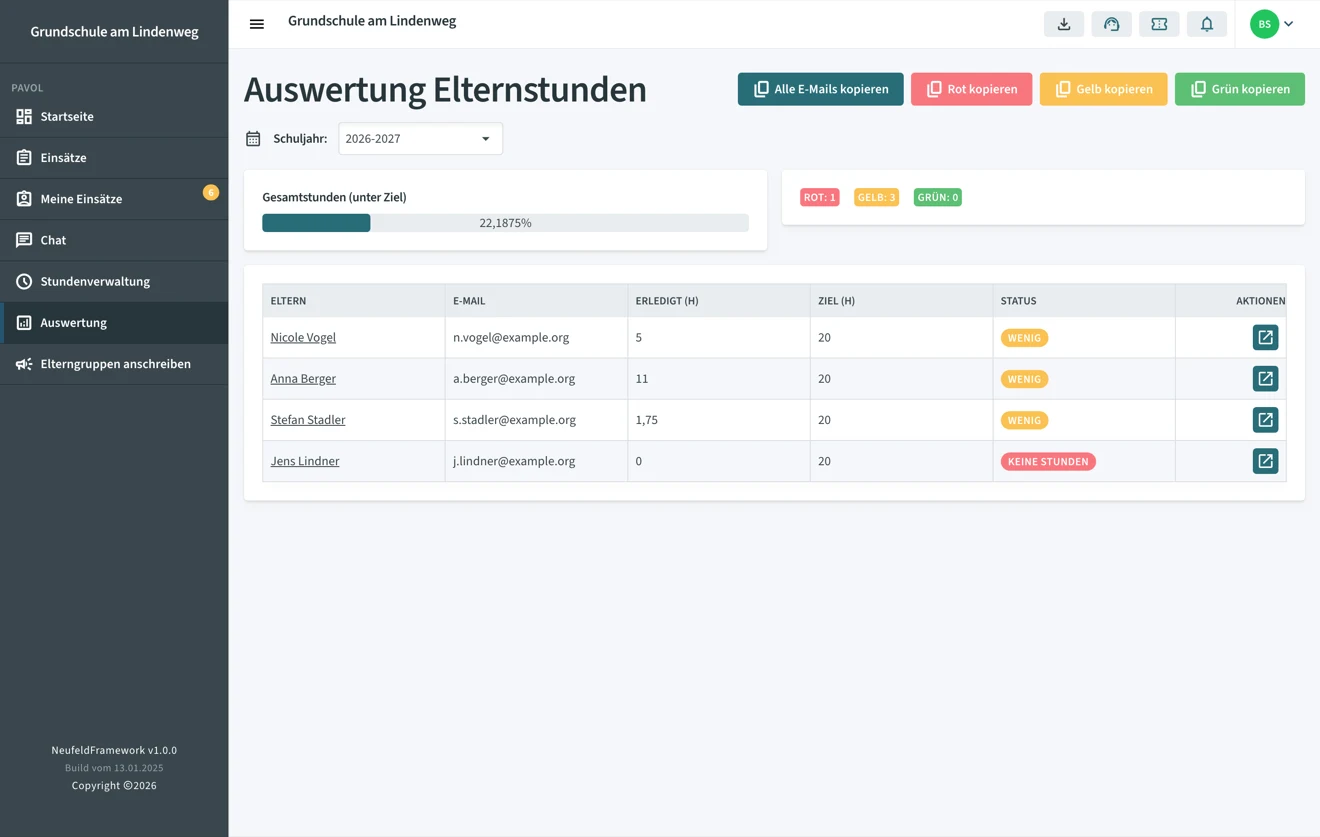
Unter Auswertung. Sie wählen das Schuljahr, und die Liste zeigt jede Familie mit ihrer Stundensumme, farblich nach Zielerreichung sortiert. Die E-Mail-Adressen einer Gruppe lassen sich in einem Klick kopieren — etwa alle, die unter dem Ziel liegen — und in Ihr Mailprogramm einfügen.
Eltern sehen einen Menüpunkt nicht, den es geben müsste.
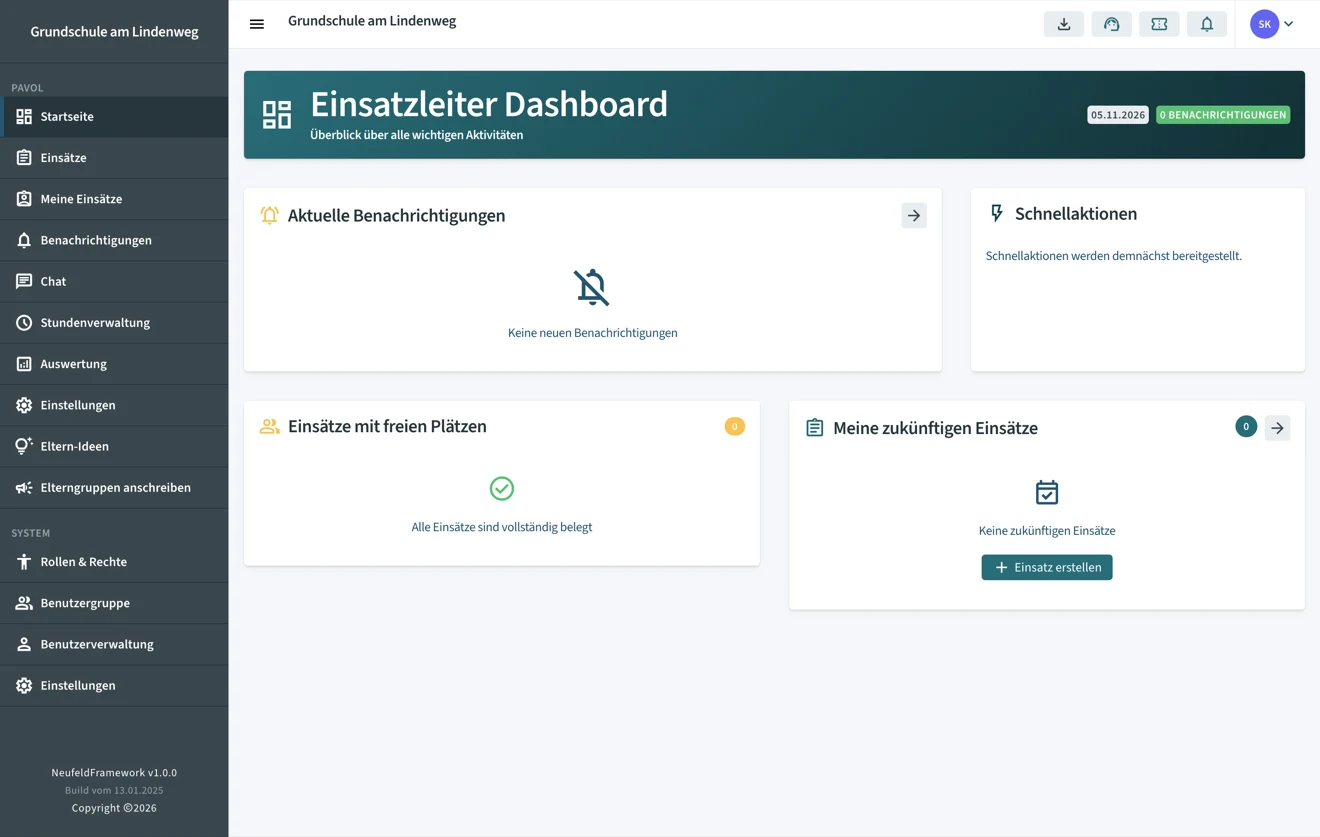
Menüpunkte werden je Benutzergruppe freigegeben, unter Einstellungen › Menüpunkte. Wer nicht Administrator ist, sieht ausschließlich, was dort für seine Gruppe eingetragen ist. Ein neuer Menüpunkt ist also nicht automatisch für alle da — das ist Absicht, sonst wäre die Oberfläche für Eltern so voll wie für die Verwaltung.
Wo trage ich unser Impressum und unsere Datenschutzerklärung ein?
Unter Einstellungen › Rechtliches. Die beiden Links erscheinen danach in der Fußzeile der Anwendung und unter jeder E-Mail, die Nidoa in Ihrem Namen verschickt. Verantwortlich für die Daten Ihrer Eltern sind Sie; wir betreiben die Technik.
Konto und Technik
Wenn etwas klemmt.
Brauche ich eine App aus dem App-Store?
Nein. Nidoa läuft im Browser, auf dem Rechner wie auf dem Handy. Wer es wie eine App haben will, legt die Adresse der Schule auf den Startbildschirm — in Safari über „Teilen → Zum Home-Bildschirm“, in Chrome über das Menü „Zum Startbildschirm hinzufügen“. Aktualisierungen kommen von selbst.
Die Anmeldung klappt nicht.
Drei Ursachen decken fast alle Fälle ab:
- Sie sind auf nidoa.de statt auf der Adresse Ihrer Schule. Hier gibt es keine Anmeldung.
- Die E-Mail-Adresse ist eine andere als bei der Registrierung — etwa die private statt der, die in der Schule hinterlegt ist.
- Das Passwort stimmt nicht. „Passwort vergessen“ auf der Anmeldeseite schickt einen Link an Ihre Adresse.
Bleibt es dabei, hilft das Sekretariat Ihrer Schule schneller als wir — dort liegen die Konten.
Ich bin angemeldet, sehe aber fast nichts.
Dann ist noch kein Code eingelöst. Ohne ihn fehlt die Zuordnung zu Kind, Klasse und Familie, und Nidoa zeigt nur die Eingabe für den Code. Ist der Code verlegt, gibt die Schule einen neuen aus.
Wie ändere ich meine E-Mail-Adresse?
Unter Konto verwalten. Die neue Adresse gilt erst, wenn Sie den Bestätigungslink darin angeklickt haben — bis dahin bleibt die alte aktiv. Der Link gilt 48 Stunden. Das verhindert, dass ein Tippfehler Sie aus dem eigenen Konto aussperrt.
Welche Daten bekomme ich heraus, und wie lösche ich mein Konto?
Unter Konto verwalten › Datenschutz. Der Export liefert Ihre Daten als Datei; die Löschung verlangt eine ausdrückliche Bestätigung und entfernt Konto und Profil. Was die Schule zum Nachweis der Elternstunden aufbewahren muss, bleibt bestehen — allerdings ohne Ihren Namen.
Mehr dazu im Abschnitt Wo die Daten liegen und in der Datenschutzerklärung.
Meine Frage steht hier nicht.
Wenn es um Ihren Zugang, Ihre Stunden oder einen bestimmten Einsatz geht, ist die Schule die richtige Adresse — wir sehen die Daten einzelner Familien nicht. Geht es um Nidoa selbst, schreiben Sie uns über das Kontaktformular oder an info@comanu.de.